Conectores y Flujos de Trabajo CAD/BIM a Omniverse
La integración de modelos 3D existentes es fundamental para aprovechar NVIDIA Omniverse. Esta lección detalla los conectores y flujos de trabajo para importar y sincronizar diseños desde software CAD/BIM, asegurando la continuidad de los datos y la eficiencia en la creación de gemelos digitales y simulaciones.
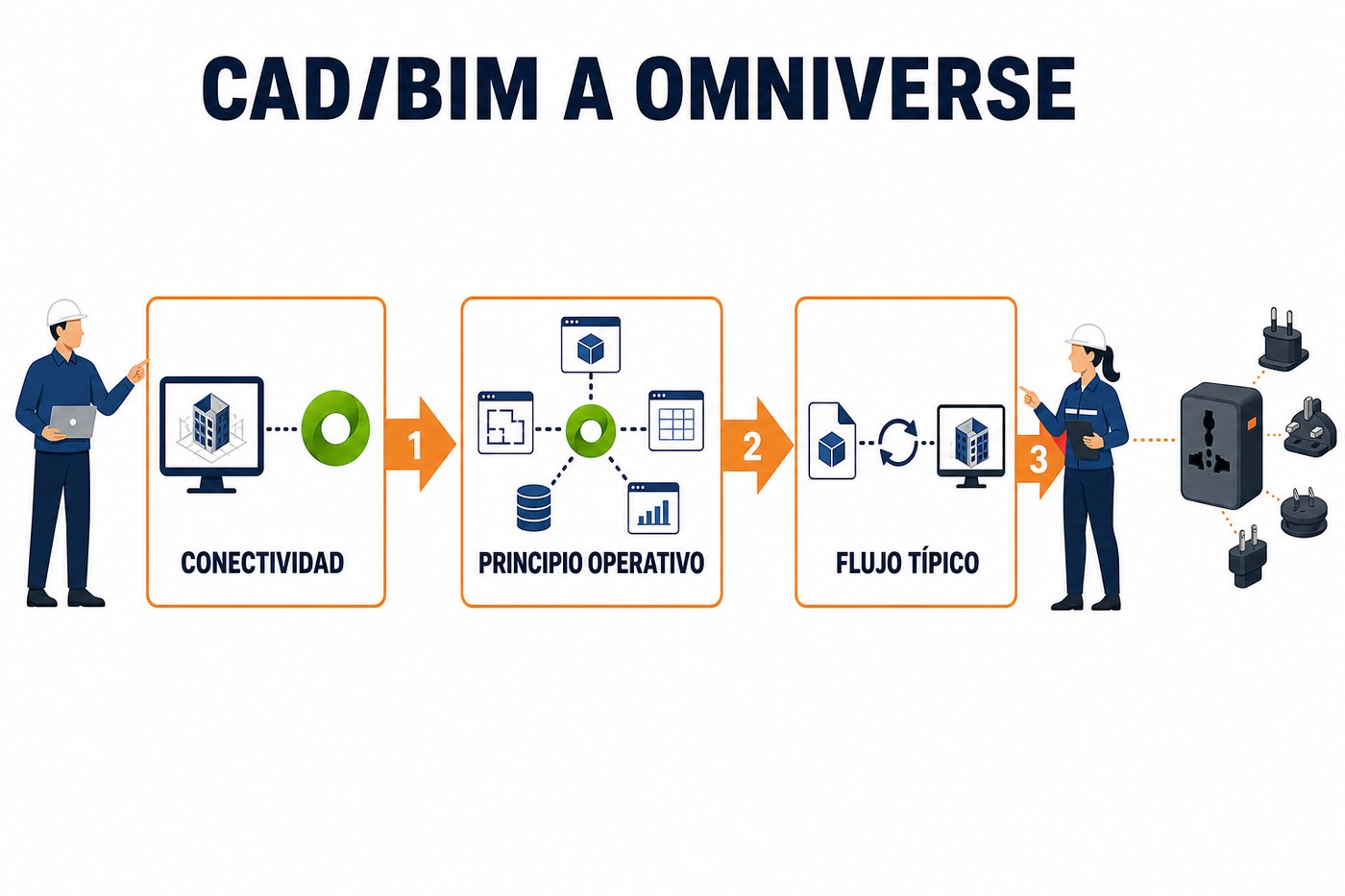
La Necesidad de Conectividad CAD/BIM
Los proyectos de ingeniería, arquitectura y manufactura ya disponen de activos 3D creados en herramientas CAD (diseño asistido por computadora) y BIM (modelado de información de construcción). Recrear estos modelos desde cero en Omniverse es ineficiente y propenso a errores. La conectividad directa permite reutilizar la inversión existente en diseño y mantener una fuente única de verdad para los datos del modelo. Esto es crítico para la creación de gemelos digitales, donde la precisión y la actualización constante del modelo virtual son esenciales.
Conectores Omniverse: Principio Operativo
Los conectores son plugins o extensiones de software que residen en la aplicación CAD/BIM de origen. Su función principal es traducir el formato nativo del modelo (ej. .SLDPRT de SolidWorks, .RVT de Revit) a Universal Scene Description (USD) y publicarlo en un servidor Omniverse Nucleus. Esto permite que el modelo sea accesible y editable en tiempo real por otras aplicaciones conectadas a Nucleus.
Existen dos tipos principales de conectores:
- Conectores Live Sync: Mantienen una conexión bidireccional en tiempo real. Cualquier cambio realizado en la aplicación CAD/BIM se refleja instantáneamente en Omniverse y viceversa, o al menos permite una actualización bajo demanda. Son ideales para flujos de trabajo colaborativos y de iteración rápida.
- Conectores de Exportación: Permiten exportar el modelo a un archivo USD estático que luego se carga en Omniverse. Útiles para modelos finalizados o cuando no se requiere una sincronización continua.
Conectores Comunes y su Aplicación
NVIDIA ofrece conectores para una amplia gama de software industrial. La disponibilidad y características exactas pueden variar con las versiones de Omniverse y del software de origen. Es fundamental verificar la compatibilidad en la documentación oficial de NVIDIA.
- Autodesk Revit: Esencial para proyectos BIM. Permite sincronizar modelos arquitectónicos y estructurales, incluyendo metadatos, directamente a Omniverse para visualización, simulación de flujos de trabajo o análisis de interferencias.
- Autodesk AutoCAD: Para diseños 2D y 3D. Los modelos 3D pueden exportarse o sincronizarse para su uso en Omniverse, aunque su fortaleza es más en diseño técnico que en modelos complejos para simulación.
- Dassault Systèmes SolidWorks: Muy utilizado en diseño mecánico e industrial. Los conectores permiten llevar ensamblajes y piezas a Omniverse para simulación de robótica, análisis de ergonomía o visualización de líneas de producción.
- Trimble SketchUp: Para modelado conceptual y arquitectónico. Facilita la importación de diseños iniciales a Omniverse para prototipado rápido y visualización.
- Epic Games Unreal Engine / Unity: Aunque no son CAD/BIM per se, estos conectores son vitales para integrar activos de desarrollo de juegos o visualización interactiva en Omniverse, expandiendo las capacidades de renderizado y lógica de simulación.
No asuma que un conector existe para cualquier software. Siempre verifique la lista oficial de conectores en el sitio web de NVIDIA Omniverse y la versión específica de su software para confirmar compatibilidad y funcionalidad.
Flujo de Trabajo Típico
Un flujo de trabajo estándar con conectores implica los siguientes pasos:
- Instalación del Conector: Descargue e instale el conector específico para su aplicación CAD/BIM desde el Launcher de Omniverse o el sitio web de NVIDIA.
- Configuración en la Aplicación de Origen: Dentro del software CAD/BIM, configure el conector para apuntar a su servidor Omniverse Nucleus (local o en red).
- Publicación Inicial: Publique el modelo 3D inicial desde su aplicación CAD/BIM a Nucleus. Esto crea el archivo USD base.
- Conexión Live Sync (opcional): Active la sincronización en vivo si su conector lo soporta y si necesita actualizaciones en tiempo real.
- Colaboración y Edición en Omniverse: Otros usuarios o aplicaciones pueden acceder al modelo USD en Nucleus. Se pueden añadir materiales, luces, físicas, o integrarlo en escenas más grandes con otras herramientas Omniverse (ej. Composer, Machinima).
- Iteración: Realice cambios en el modelo original en CAD/BIM. Estos cambios se propagarán a Omniverse (si hay Live Sync) o se exportará una nueva versión del USD.
Consideraciones Técnicas y Límites Actuales
Aunque los conectores simplifican el proceso, existen consideraciones importantes:
- Fidelidad de la Conversión: No todos los atributos de un modelo CAD/BIM se traducen perfectamente a USD. La geometría, texturas y jerarquía suelen conservarse bien, pero metadatos complejos, restricciones paramétricas o configuraciones de simulación específicas del software de origen pueden requerir trabajo adicional en Omniverse.
- Optimización del Modelo: Los modelos CAD/BIM a menudo son muy detallados y pesados. Es recomendable optimizar la geometría (reducción de polígonos, eliminación de detalles internos no visibles) antes de la exportación o dentro de Omniverse para mejorar el rendimiento.
- Materiales y Texturas: La conversión de materiales puede variar. Omniverse utiliza el estándar MDL (Material Definition Language). Puede ser necesario reasignar o ajustar materiales en Omniverse para lograr la apariencia deseada.
- Licenciamiento: El uso de conectores puede requerir licencias válidas tanto para el software CAD/BIM como para ciertas funcionalidades de Omniverse (aunque el núcleo de Omniverse es gratuito para individuos y pequeños estudios).
Aplicación Práctica: Preparación para la Sincronización
El lunes, antes de intentar cualquier sincronización, siga estos pasos:
- Verifique la Versión: Confirme las versiones exactas de su software CAD/BIM y de NVIDIA Omniverse Launcher instaladas. Consulte la documentación de NVIDIA para la tabla de compatibilidad de conectores.
- Instale Conectores: Desde el Omniverse Launcher, vaya a la pestaña 'Exchange' y busque los conectores para su software CAD/BIM. Instálelos siguiendo las instrucciones.
- Prepare un Modelo de Prueba: Seleccione un modelo 3D sencillo de su herramienta CAD/BIM (ej. una pieza simple, un ensamblaje pequeño). Asegúrese de que tenga materiales básicos aplicados y una jerarquía de objetos clara. Esto servirá para la primera prueba de exportación/sincronización.
- Configure Nucleus: Asegúrese de tener un servidor Omniverse Nucleus funcionando y accesible. Puede ser un Nucleus local o uno en la red de su empresa. Anote la dirección del servidor (ej. omniverse://localhost).
There are no comments for now.
to be the first to leave a comment.