Interacción con Archivos y Directorios
Esta lección cubre la interacción con archivos y directorios mediante Gemini CLI. Aprenderá a leer, crear y modificar archivos, simulando operaciones de edición de código y configuración. Esto es fundamental para gestionar recursos directamente desde la interfaz de línea de comandos de Gemini.
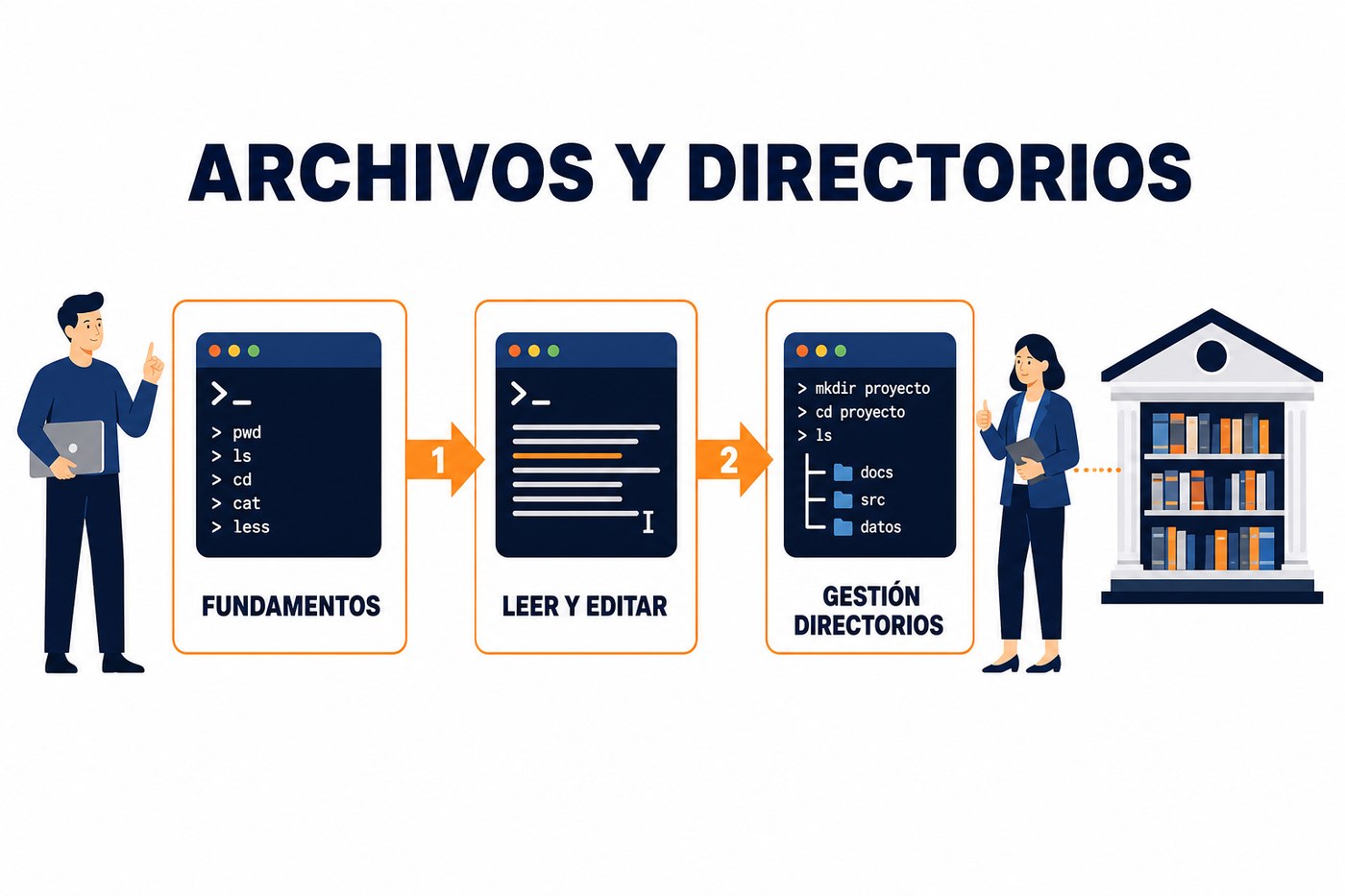
Fundamentos de Gestión de Archivos con Gemini CLI
Gemini CLI permite manipular archivos y directorios dentro del contexto del proyecto activo. Esta capacidad es crucial para tareas como revisar configuraciones, editar scripts o crear nuevos archivos de código sin salir del entorno de Gemini. La interacción se realiza a través de comandos específicos que se ejecutan contra el sistema de archivos del entorno de desarrollo gestionado por Gemini.
Lectura de Archivos
Para leer el contenido de un archivo, se utiliza un comando que emula la función de visualización de texto. Esto es útil para inspeccionar archivos de configuración, logs o segmentos de código. La sintaxis es directa y requiere la ruta del archivo dentro del contexto del proyecto.
gemini file read <ruta/del/archivo.txt>Este comando devuelve el contenido del archivo especificado directamente en la salida estándar. Es importante asegurarse de que la ruta sea relativa al directorio raíz del contexto del proyecto configurado previamente. Si el archivo no existe o la ruta es incorrecta, Gemini CLI devolverá un error indicando que no se pudo encontrar el recurso.
Creación y Edición de Archivos
Gemini CLI ofrece funcionalidades para crear nuevos archivos y modificar el contenido de los existentes. Esto es particularmente útil para tareas de desarrollo rápido o ajustes de configuración. La creación de un archivo vacío se realiza con un comando similar a la lectura, pero con una operación de 'write' o 'create'.
gemini file create <ruta/del/nuevo_archivo.py>
# Para añadir contenido inicial:
gemini file write <ruta/del/archivo.txt> --content "print('Hola, Gemini!')"
Para modificar archivos existentes, se puede utilizar el comando `write` con la opción `--content`. Este comando sobrescribe el contenido del archivo. Si se necesita una edición más granular, como insertar texto en una línea específica o realizar reemplazos, generalmente se requiere un enfoque diferente, que puede implicar leer el archivo, procesar su contenido y luego escribir el resultado.
La edición de archivos mediante Gemini CLI es más adecuada para cambios atómicos o la creación de archivos nuevos y sencillos. Para ediciones complejas que requieren lógica de programación, como refactorizaciones o inserciones condicionales, es más eficiente integrar un editor de texto o IDE, o utilizar herramientas de scripting que lean, modifiquen y luego escriban el archivo a través de la CLI.
Gestión de Directorios
Además de archivos, Gemini CLI permite gestionar directorios. Esto incluye la creación y eliminación de directorios, lo cual es fundamental para organizar la estructura del proyecto.
- Crear un directorio: Utilice el comando `gemini directory create
`. Esto crea un nuevo directorio en la ruta especificada dentro del contexto del proyecto. - Listar contenido de un directorio: Para ver los archivos y subdirectorios dentro de una ruta, el comando `gemini directory list
` es útil. Proporciona una vista del contenido, similar a un `ls` o `dir`.
gemini directory create src/components
gemini directory list src
La eliminación de directorios y archivos sigue patrones similares. Es crucial tener precaución al eliminar, ya que estas operaciones suelen ser irreversibles y pueden afectar la integridad del proyecto.
Aplicación Práctica: Configuración de un Nuevo Módulo
El lunes, utilice Gemini CLI para simular la configuración de un nuevo módulo en un proyecto existente. Suponga que necesita añadir un nuevo archivo de configuración y un script de inicialización.
- Crear un nuevo directorio para el módulo: `gemini directory create modules/nuevo_modulo`.
- Crear un archivo de configuración dentro del nuevo módulo: `gemini file create modules/nuevo_modulo/config.json`.
- Añadir contenido inicial al archivo de configuración: `gemini file write modules/nuevo_modulo/config.json --content '{"version": "1.0", "enabled": true}'`.
- Crear un script de inicialización: `gemini file create modules/nuevo_modulo/init.sh`.
- Añadir un comando básico al script: `gemini file write modules/nuevo_modulo/init.sh --content '#!/bin/bash\necho "Módulo inicializado"'`.
- Verificar el contenido del archivo de configuración: `gemini file read modules/nuevo_modulo/config.json`.
Este ejercicio refuerza la capacidad de gestionar la estructura y el contenido del proyecto directamente desde la línea de comandos de Gemini, preparando el terreno para automatizaciones y operaciones remotas.
No hay comentarios por ahora.
para ser el primero en comentar.