Ejecución de Comandos del Sistema Operativo
Gemini CLI permite la ejecución directa de comandos del sistema operativo, facilitando la integración con herramientas y scripts existentes. Esta capacidad es fundamental para automatizar tareas y gestionar el entorno de desarrollo sin salir de la interfaz de Gemini.
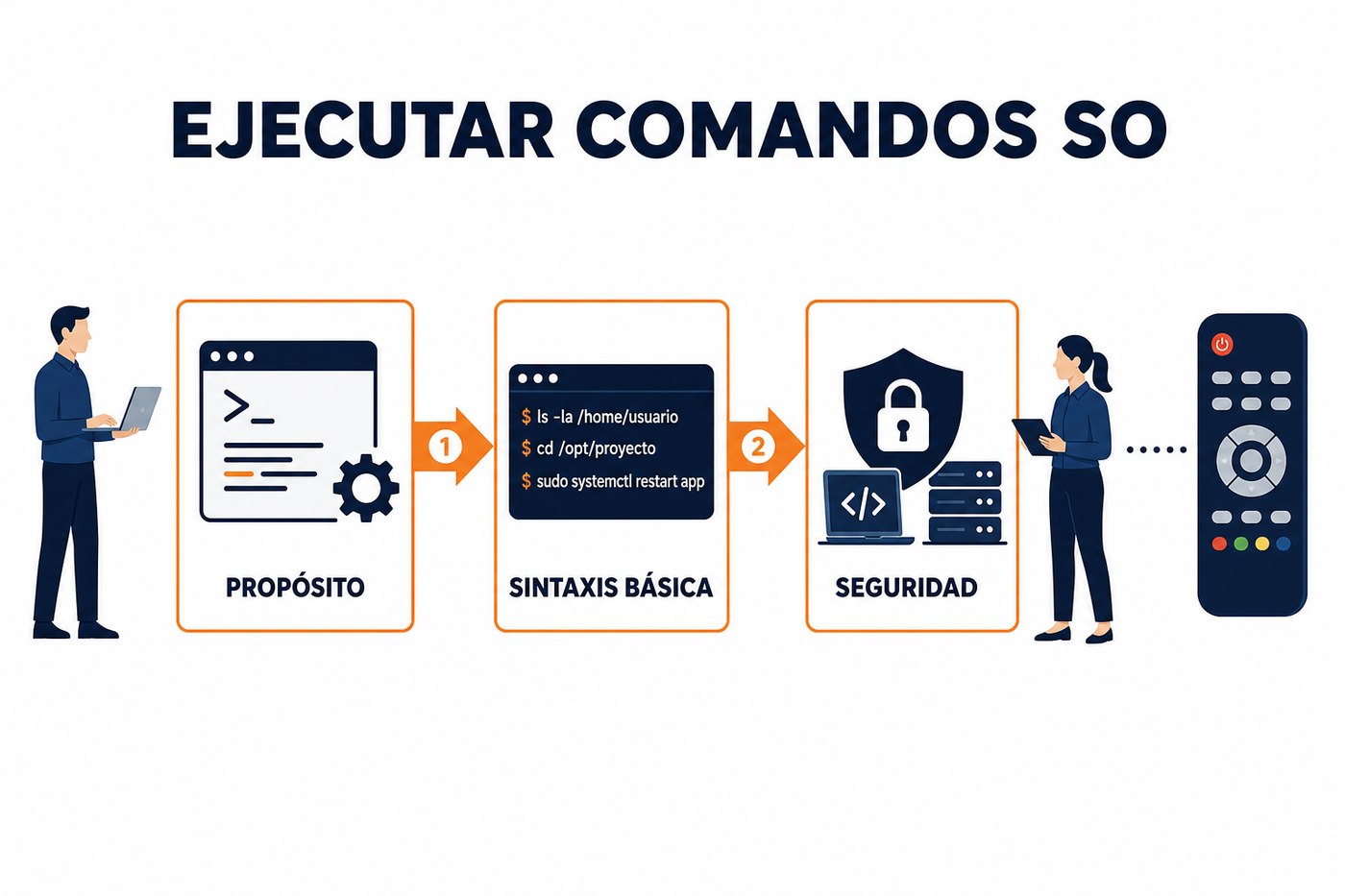
Propósito de la Ejecución de Comandos
La capacidad de ejecutar comandos del sistema operativo (SO) a través de Gemini CLI es una característica clave para la eficiencia del desarrollador. Permite interactuar con el entorno subyacente de la máquina donde se ejecuta Gemini CLI, ya sea localmente o en un entorno remoto configurado. Esto es útil para tareas que van más allá de las funciones específicas de Gemini, como la gestión de archivos avanzada, la manipulación de directorios, la ejecución de scripts personalizados, la compilación de código o la interacción con otras herramientas de línea de comandos instaladas en el sistema.
En lugar de alternar entre la terminal del sistema y Gemini CLI, el desarrollador puede mantener un flujo de trabajo unificado. Esto reduce la fricción contextual y acelera el desarrollo, especialmente cuando se trabaja en proyectos que requieren una orquestación compleja de herramientas y servicios.
Sintaxis Básica para Comandos del SO
Para ejecutar un comando del sistema operativo, Gemini CLI utiliza un prefijo específico que indica que el comando subsiguiente debe ser interpretado por el shell del sistema y no por Gemini CLI internamente. La sintaxis común es anteponer un signo de exclamación (!) al comando del SO.
gemini> !ls -l
gemini> !pwd
gemini> !git status
Este prefijo le indica a Gemini CLI que derive la ejecución al shell subyacente. El resultado del comando del SO se mostrará directamente en la salida de Gemini CLI, manteniendo la coherencia en la interfaz.
La disponibilidad y el comportamiento de los comandos del SO dependen del sistema operativo donde se ejecuta Gemini CLI y de las variables de entorno configuradas. Un comando que funciona en Linux puede no existir o comportarse diferente en Windows.
Ejemplos Prácticos y Casos de Uso
- Gestión de Archivos y Directorios: Aunque Gemini CLI tiene funciones para leer y editar archivos, para operaciones más complejas como mover múltiples archivos, copiar directorios recursivamente o cambiar permisos, los comandos nativos del SO son más eficientes. Por ejemplo:
!cp -r src/ dest/o!chmod +x script.sh. - Control de Versiones: Integrar comandos de Git (o cualquier otro sistema de control de versiones) directamente. Esto permite verificar el estado del repositorio, hacer commits o cambiar de rama sin salir de Gemini CLI. Por ejemplo:
!git add .,!git commit -m "Actualización",!git push. - Ejecución de Scripts: Lanzar scripts personalizados escritos en Bash, Python, Node.js u otros lenguajes. Esto es útil para automatizar tareas de pre-procesamiento, compilación o despliegue. Por ejemplo:
!./build.sho!python tests/run_tests.py. - Inspección del Sistema: Obtener información sobre el sistema, como el uso de disco, procesos en ejecución o configuración de red. Por ejemplo:
!df -h,!ps aux | grep node,!ip addr show. - Interacción con Herramientas de Desarrollo: Ejecutar compiladores, linters, formateadores de código o herramientas de empaquetado. Por ejemplo:
!npm install,!mvn clean install,!go build ..
La capacidad de encadenar comandos del SO con las funciones internas de Gemini CLI permite crear flujos de trabajo altamente personalizados y eficientes.
Consideraciones de Seguridad y Entorno
Al ejecutar comandos del sistema operativo, es crucial considerar el contexto de seguridad y el entorno de ejecución. Los comandos se ejecutan con los permisos del usuario que lanzó Gemini CLI. Esto significa que cualquier comando que se pueda ejecutar desde una terminal regular, también se puede ejecutar a través de Gemini CLI con los mismos privilegios.
- Permisos de Usuario: Asegúrate de que el usuario que ejecuta Gemini CLI tenga los permisos adecuados para los comandos que intentas ejecutar. Un comando que falla en la terminal por falta de permisos, fallará de la misma manera en Gemini CLI.
- Variables de Entorno: Los comandos del SO heredarán las variables de entorno del proceso de Gemini CLI. Si un comando requiere una variable específica (ej.
PATH,JAVA_HOME), asegúrate de que esté configurada correctamente antes de ejecutar Gemini CLI o dentro de la sesión. - Rutas de Ejecución: Los ejecutables deben estar en el
PATHdel sistema o ser referenciados con su ruta absoluta. Si un comando no se encuentra, verifica la configuración delPATH. - Comandos Remotos: Si Gemini CLI está configurado para conectarse a un entorno remoto (por ejemplo, a través de SSH), los comandos del SO se ejecutarán en ese entorno remoto, no localmente. Esto es potente, pero requiere una comprensión clara de dónde se está ejecutando cada comando.
La ejecución de comandos del SO es una puerta de acceso al sistema subyacente. Utilízala con la misma diligencia y precaución que usarías una terminal estándar.
Aplicación Práctica: Optimización del Flujo de Trabajo
Este lunes, identifica una tarea repetitiva en tu flujo de trabajo de desarrollo que actualmente te obliga a cambiar entre tu IDE/editor y una terminal externa. Puede ser una operación de Git, la ejecución de un script de prueba, o la compilación de un módulo.
- Identifica el Comando: Determina el comando exacto del sistema operativo que realizas para esa tarea. Por ejemplo,
git status,npm run test, omake build. - Prueba en Gemini CLI: Abre Gemini CLI y ejecuta ese comando anteponiendo el signo de exclamación (
!). Observa el resultado y verifica que se comporta como esperas. - Integra en tu Rutina: Una vez verificado, incorpora la ejecución de ese comando directamente en tu sesión de Gemini CLI. Esto no solo te ahorrará tiempo, sino que también mantendrá tu enfoque dentro de una única interfaz, mejorando la coherencia de tu entorno de trabajo.
Esta práctica te permitirá experimentar de primera mano la eficiencia que ofrece la integración de comandos del SO en Gemini CLI, preparando el terreno para interacciones más complejas.
No hay comentarios por ahora.
para ser el primero en comentar.