Optimización de Prompts para Copilot en Microsoft 365
La efectividad de Copilot en Microsoft 365 depende directamente de la calidad de los prompts. Esta lección detalla técnicas para formular instrucciones claras y completas, minimizando la necesidad de refinamientos y maximizando la utilidad de las respuestas en las aplicaciones de Microsoft 365.
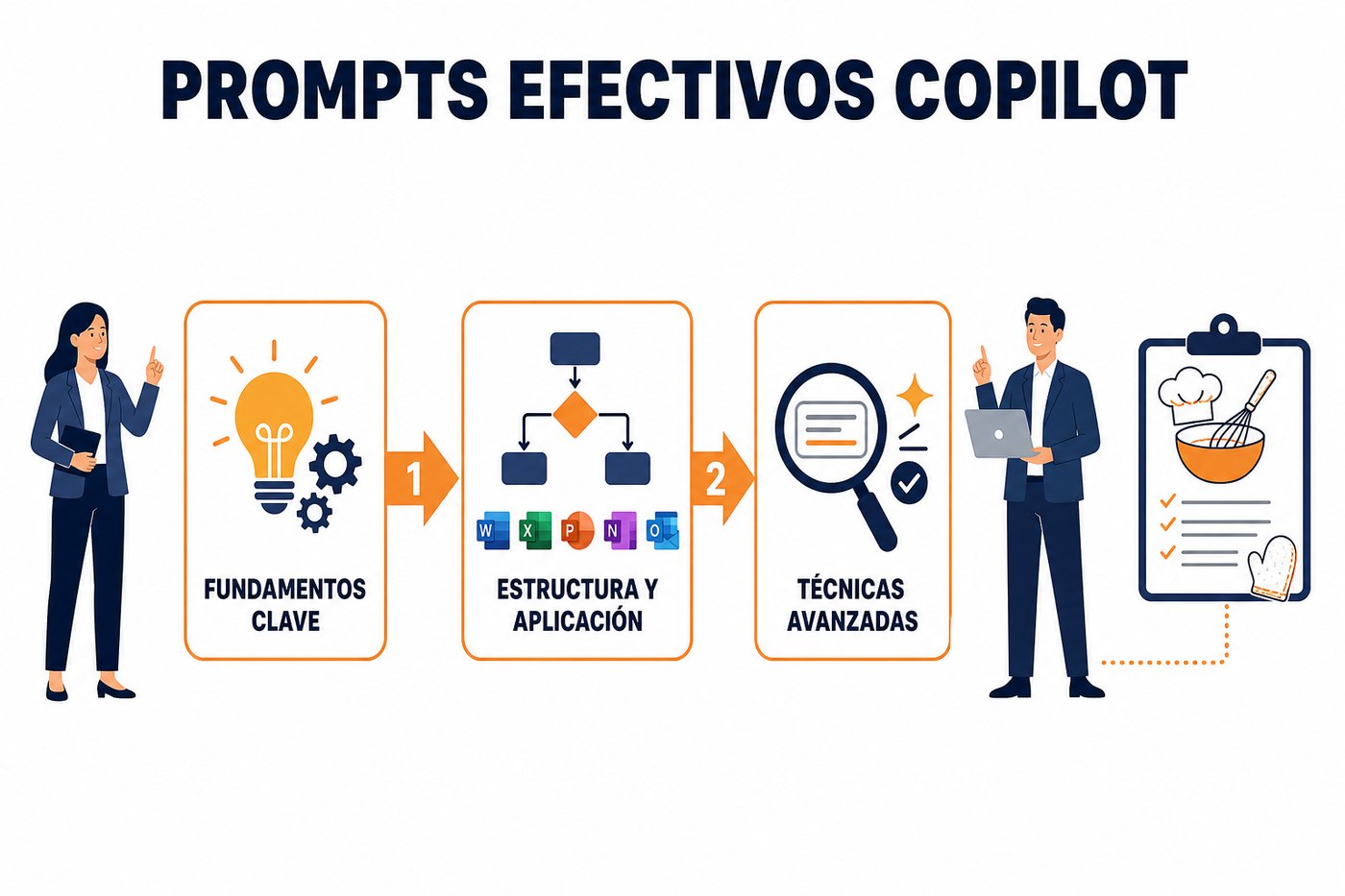
Fundamentos de un Prompt Efectivo
Un prompt efectivo para Copilot en Microsoft 365 debe ser explícito, conciso y contextual. Copilot opera sobre el principio de que la información que se le proporciona es la base para su respuesta. La ambigüedad o la falta de contexto resultan en respuestas genéricas o irrelevantes. Es crucial entender que Copilot no infiere intenciones no expresadas; procesa lo que se le solicita directamente.
Los elementos clave de un prompt son:
- Tarea: La acción específica que se espera de Copilot (ej. resumir, redactar, analizar).
- Contexto: Información relevante que Copilot necesita para realizar la tarea (ej. documentos específicos, correos electrónicos, reuniones).
- Formato: La estructura deseada para la salida (ej. lista de puntos, tabla, párrafo, borrador de correo electrónico).
- Restricciones: Límites o condiciones para la respuesta (ej. longitud máxima, tono, audiencia).
Estructuración de Prompts para Diferentes Aplicaciones
La forma de estructurar un prompt varía según la aplicación de Microsoft 365 donde se utilice, debido a las capacidades inherentes de cada una y a los datos a los que Copilot tiene acceso en ese contexto.
- Word: Ideal para generar borradores, reescribir secciones, resumir documentos extensos o adaptar el tono. Ejemplo: "Redacta una introducción para el informe de ventas del Q3, destacando el crecimiento en la región norte."
- Outlook: Útil para redactar correos, resumir hilos de conversación o sugerir respuestas. Ejemplo: "Genera un borrador de respuesta a este correo, confirmando la reunión del martes y solicitando la agenda preliminar."
- PowerPoint: Permite crear presentaciones a partir de documentos, organizar diapositivas o generar notas del orador. Ejemplo: "Crea una presentación de 5 diapositivas sobre los resultados del proyecto X, basándote en el documento 'Resultados_ProyectoX.docx'."
- Excel: Asiste en el análisis de datos, la creación de fórmulas o la visualización de información. Ejemplo: "Analiza la columna 'Ventas' y 'Región' de esta hoja de cálculo y sugiere 3 gráficos para visualizar la distribución de ventas por región."
- Teams: Resume reuniones, genera puntos clave de discusiones o redacta mensajes de seguimiento. Ejemplo: "Resume los puntos clave de la reunión de hoy y lista las tareas pendientes con sus responsables."
Siempre verifica el contexto de datos al que Copilot está accediendo. Si el prompt requiere información de un archivo específico, asegúrate de que ese archivo esté abierto o referenciado explícitamente en la instrucción. Copilot opera sobre el contenido visible o accesible en el momento de la interacción, respetando los permisos de usuario.
Técnicas Avanzadas de Prompting
Más allá de la estructura básica, existen técnicas que mejoran la precisión y relevancia de las respuestas:
- Especificar el rol: Asigna un rol a Copilot para guiar su perspectiva. Ejemplo: "Actúa como un analista de marketing y redacta un comunicado de prensa..."
- Dar ejemplos (Few-shot prompting): Proporciona uno o dos ejemplos del tipo de salida que esperas. Esto es útil para formatos o estilos específicos. Ejemplo: "Aquí tienes un ejemplo de cómo me gustaría el resumen: [Ejemplo de resumen]. Ahora, resume el documento X de la misma manera."
- Encadenamiento (Chain-of-thought prompting): Divide una tarea compleja en pasos lógicos. Esto ayuda a Copilot a procesar la información de manera secuencial y a generar respuestas más estructuradas. Ejemplo: "Primero, identifica los tres principales desafíos del proyecto Y. Segundo, sugiere una solución para cada desafío. Finalmente, resume estos puntos en un correo a la dirección."
- Iteración y refinamiento: Si la primera respuesta no es óptima, refina el prompt. En lugar de empezar de cero, indica a Copilot qué cambiar. Ejemplo: "Haz el resumen más conciso, enfocado solo en los resultados financieros."
Manejo de Ambigüedad y Sesgo
La ambigüedad en los prompts puede llevar a interpretaciones erróneas o a la generación de contenido sesgado. Para mitigar esto:
- Claridad: Evita términos vagos o jerga no estandarizada. Si un término puede tener múltiples interpretaciones, defínelo.
- Neutralidad: Formula prompts de manera neutral para evitar introducir sesgos no intencionados en las respuestas. Por ejemplo, en lugar de "Explica por qué nuestra solución es la mejor...", usa "Describe las ventajas y desventajas de nuestra solución frente a la competencia...".
- Verificación: Siempre revisa el contenido generado por Copilot. Aunque es una herramienta poderosa, no reemplaza el juicio humano. Es fundamental verificar la precisión, el tono y la adecuación del contenido antes de su uso final.
Aplicación Práctica: Qué hacer el lunes
Para aplicar lo aprendido, el lunes:
- Identifica una tarea recurrente: Elige una tarea en Word, Outlook o Teams que te tome tiempo y que involucre la generación o resumen de texto.
- Diseña un prompt estructurado: Antes de usar Copilot, escribe el prompt considerando la tarea, el contexto, el formato y las restricciones. Sé específico con el documento o correo electrónico de referencia.
- Prueba y refina: Ejecuta el prompt en Copilot. Si la respuesta no es la esperada, identifica qué parte del prompt fue ambigua o incompleta y refínala. Intenta especificar un rol o dar un ejemplo si aplica.
- Documenta tus prompts exitosos: Crea un pequeño repositorio personal de prompts que te hayan dado buenos resultados para tareas específicas. Esto te ahorrará tiempo en el futuro y te servirá como base para nuevas tareas.
There are no comments for now.
to be the first to leave a comment.