Activación y Monitoreo de Workflows
Esta lección cubre la activación de workflows para su ejecución automática y las herramientas de monitoreo disponibles en n8n. Aprenderá a poner en producción sus automatizaciones y a verificar su correcto funcionamiento y rendimiento.
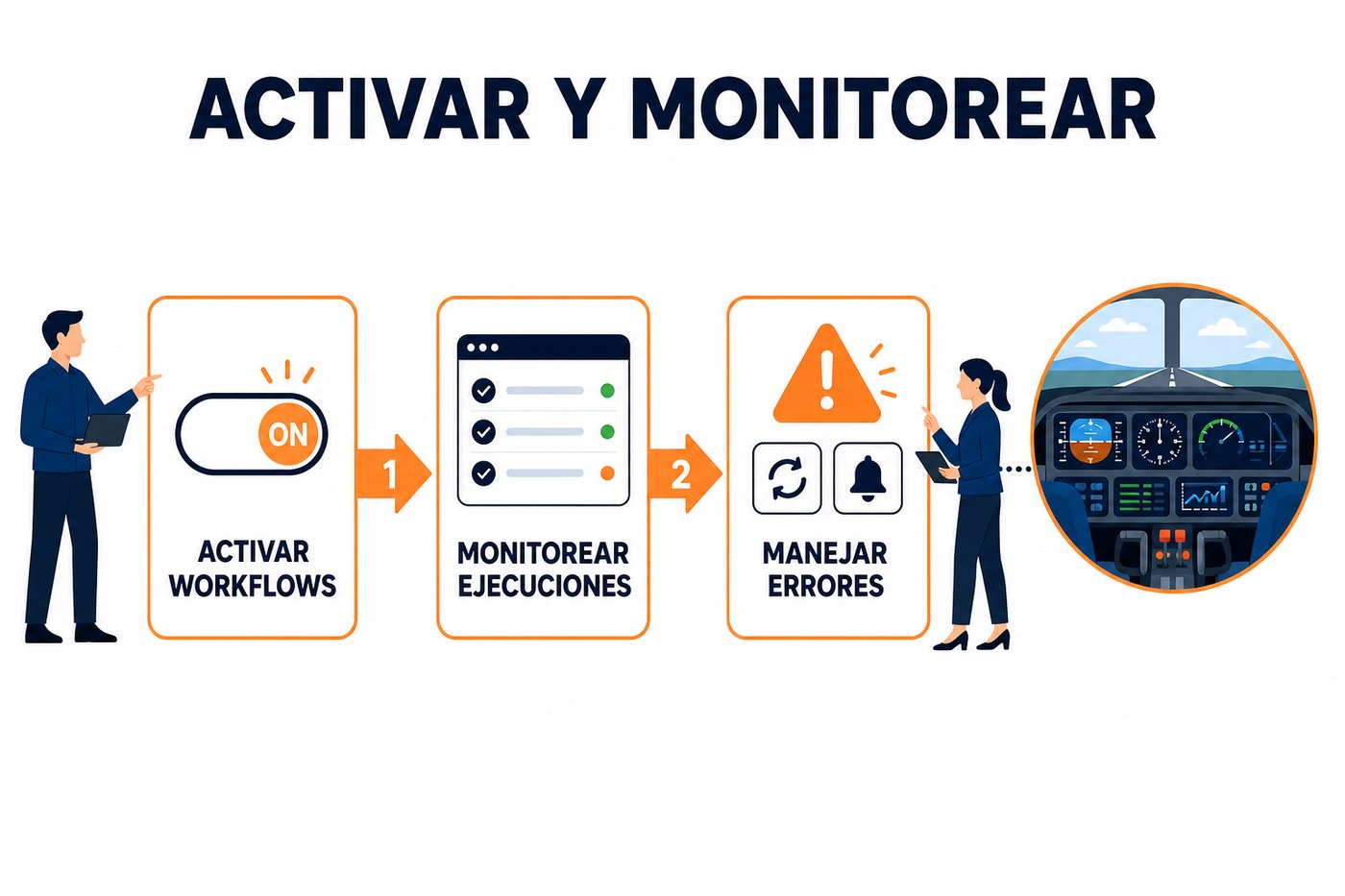
Activación de Workflows: El Modo Activo
Un workflow en n8n puede estar en dos estados: Inactivo (Inactivo) o Activo (Activo). Mientras un workflow esté inactivo, sus nodos trigger no se ejecutarán automáticamente. Esto es útil para el desarrollo y las pruebas, ya que evita ejecuciones accidentales o incompletas. Para que un workflow comience a responder a sus triggers (ej. un webhook, un cron job, una nueva fila en una base de datos), debe ser activado.
Para activar un workflow, localice el interruptor (toggle) en la esquina superior derecha del editor de workflow. Al cambiarlo de 'Inactivo' a 'Activo', n8n despliega el workflow para su ejecución automática. Es crucial asegurarse de que el workflow esté completamente configurado y probado antes de activarlo en un entorno de producción, ya que cualquier error podría generar datos incorrectos o sobrecargar sistemas externos.
Antes de activar un workflow, ejecútelo manualmente varias veces con datos de prueba representativos. Verifique cada paso y la salida final para asegurar que el comportamiento es el esperado en todos los escenarios posibles, incluyendo casos de error o datos inesperados.
El Panel de Ejecuciones (Executions)
Una vez que un workflow está activo, n8n registra cada una de sus ejecuciones. El panel 'Executions' (Ejecuciones) es la herramienta principal para monitorear el historial de actividad de sus workflows. Puede acceder a este panel desde la barra lateral izquierda del interfaz de n8n.
En el panel de ejecuciones, se muestra una lista de todas las veces que un workflow ha sido ejecutado, ya sea de forma automática por un trigger o manualmente desde el editor. Cada entrada en la lista proporciona información clave:
- ID de Ejecución: Un identificador único para cada instancia de ejecución.
- Workflow: El nombre del workflow que se ejecutó.
- Estado: Indica si la ejecución fue 'Éxito' (Success), 'Fallo' (Failed), o 'En Progreso' (Running).
- Modo: Si fue 'Producción' (Production) o 'Prueba' (Test). Las ejecuciones manuales son consideradas de prueba.
- Inicio y Fin: Las marcas de tiempo que indican cuándo comenzó y finalizó la ejecución.
- Duración: El tiempo total que tomó la ejecución.
Hacer clic en una ejecución específica le permite ver un desglose detallado. Esto incluye la visualización del workflow con los datos de entrada y salida de cada nodo para esa ejecución particular, lo cual es invaluable para la depuración y auditoría.
Tipos de Ejecuciones y Retries
n8n distingue entre ejecuciones en modo 'Producción' y 'Prueba'. Las ejecuciones en 'Producción' son aquellas iniciadas por un nodo trigger cuando el workflow está activo. Las ejecuciones en 'Prueba' son las que usted inicia manualmente desde el editor, o las que ocurren durante el desarrollo cuando el workflow está inactivo.
Cuando una ejecución en modo 'Producción' falla, n8n ofrece la opción de 'Reintentar' (Retry). Esto es útil si el fallo fue temporal (ej. un servicio externo no disponible momentáneamente). Al reintentar, n8n intenta ejecutar el workflow nuevamente desde el principio con los mismos datos de entrada originales. Tenga precaución al reintentar, ya que podría duplicar acciones si el fallo ocurrió después de que algunas operaciones ya se habían completado.
Manejo de Errores y Notificaciones
El monitoreo no se limita a revisar el panel de ejecuciones. Para una automatización robusta, es fundamental configurar mecanismos de notificación de errores. n8n permite integrar nodos que envíen alertas cuando una ejecución falla.
Los nodos 'Error Trigger' y 'On Error' son fundamentales para manejar fallos. El nodo 'Error Trigger' puede iniciar un workflow completamente nuevo cuando otro workflow falla, permitiendo una lógica de manejo de errores dedicada. El parámetro 'On Error Workflow' en la configuración del workflow permite especificar un workflow secundario que se ejecutará si el workflow principal falla. Esto es útil para enviar notificaciones vía email, Slack, Teams, o registrar el error en un sistema de monitoreo.
- Configurar un workflow de notificación de errores: Cree un workflow simple con un 'Webhook' como trigger. Este workflow podría recibir el mensaje de error y los detalles de la ejecución fallida, y luego usar nodos como 'Email', 'Slack', o 'Microsoft Teams' para alertar al equipo.
- Asignar el workflow de error: En la configuración de cada workflow crítico, vaya a 'Settings' (Ajustes) y en la sección 'Error Handling' (Manejo de Errores), seleccione el workflow de notificación que creó en 'On Error Workflow'.
Limpieza de Datos de Ejecución
Con el tiempo, el historial de ejecuciones puede crecer considerablemente, ocupando espacio en disco y potencialmente afectando el rendimiento de la interfaz. n8n ofrece opciones para gestionar la retención de datos de ejecución. En la configuración global de n8n (accesible a través de variables de entorno o el archivo de configuración), puede definir por cuánto tiempo se deben conservar los datos de las ejecuciones exitosas y fallidas.
Es una buena práctica establecer políticas de retención de datos que equilibren la necesidad de auditoría y depuración con el uso eficiente de recursos. Por ejemplo, conservar los datos de ejecuciones fallidas por más tiempo que los de ejecuciones exitosas puede ser útil para investigar problemas recurrentes.
Aplicación Práctica: Activa y Monitorea
Para aplicar lo aprendido, seleccione uno de los workflows que ha construido en lecciones anteriores (idealmente uno con un trigger real, como un webhook o un cron job). Realice los siguientes pasos:
- Revisión final: Abra el workflow en el editor y realice una última verificación de todos los nodos y configuraciones.
- Activar el workflow: Use el interruptor en la esquina superior derecha para cambiar el estado del workflow de 'Inactivo' a 'Activo'.
- Provocar una ejecución: Si su workflow tiene un trigger de webhook, envíe una solicitud HTTP para activarlo. Si es un cron job, espere a la siguiente ejecución programada o ajuste la programación para que se ejecute pronto. Si es un trigger de base de datos o API, realice la acción necesaria en el sistema externo para que el trigger se dispare.
- Monitorear en el panel de ejecuciones: Navegue al panel 'Executions' y observe la nueva entrada correspondiente a la ejecución que acaba de provocar. Verifique el estado, la duración y el modo.
- Inspeccionar la ejecución: Haga clic en la entrada de la ejecución para ver el detalle. Recorra los nodos y examine los datos de entrada y salida en cada paso para confirmar que el workflow se ejecutó como se esperaba.
- Desactivar o mantener activo: Una vez verificado, puede desactivar el workflow si solo fue para prueba, o dejarlo activo si es una automatización que desea mantener en funcionamiento.
Esta práctica le dará experiencia directa en el ciclo de vida de un workflow, desde su desarrollo hasta su puesta en producción y monitoreo.
There are no comments for now.
to be the first to leave a comment.