Nodos de Acción: Procesando datos
Los nodos de acción son el motor de procesamiento en n8n. Reciben datos de nodos anteriores, los transforman o interactúan con servicios externos, y pasan el resultado al siguiente nodo. Son clave para construir la lógica operativa de cualquier automatización.
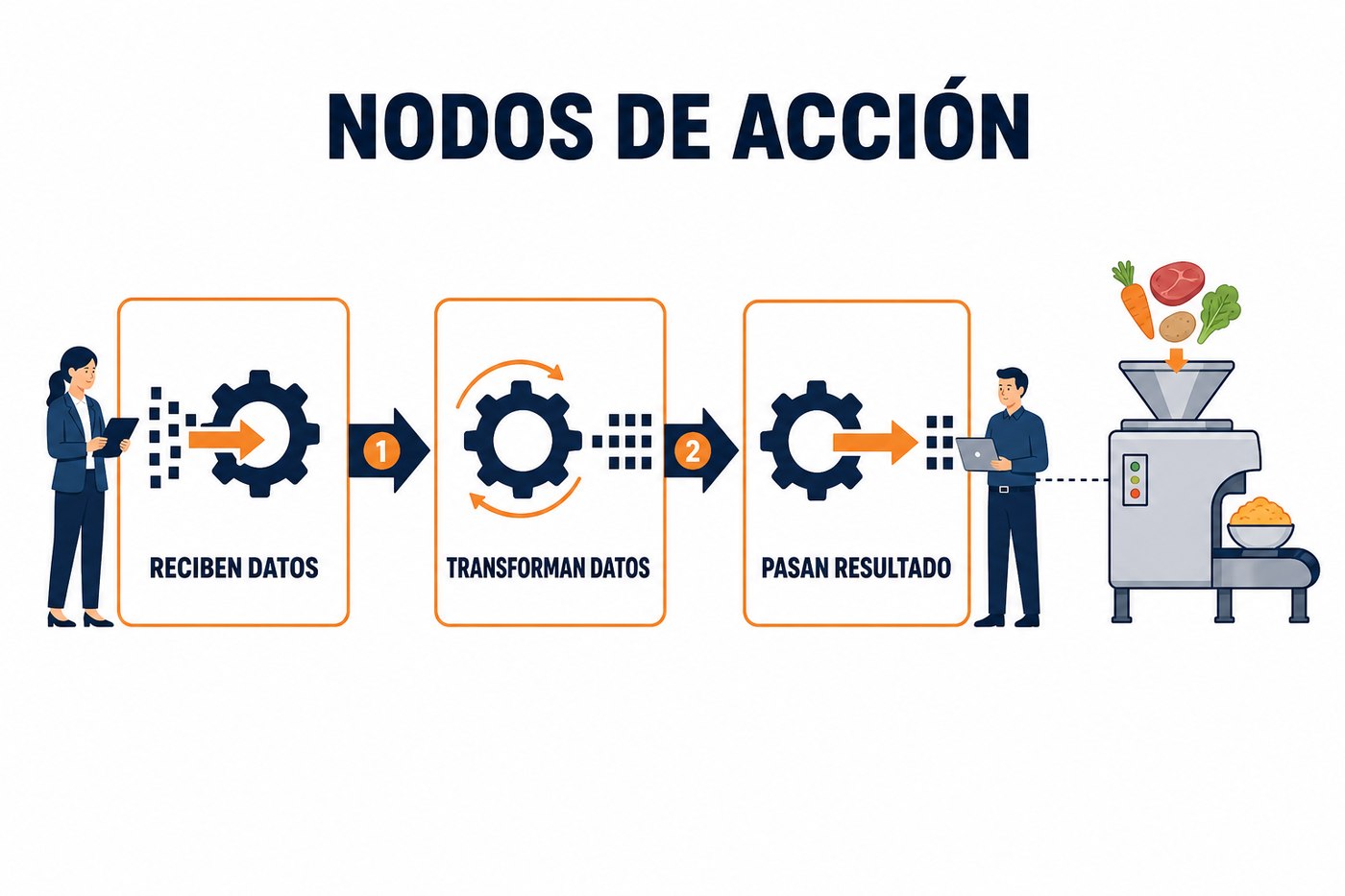
El rol de los nodos de acción
Mientras que los nodos trigger inician un workflow, los nodos de acción ejecutan las tareas intermedias y finales. Cada nodo de acción está diseñado para realizar una función específica: manipular datos, interactuar con APIs, enviar correos, guardar archivos, etc. La secuencia de nodos de acción define la lógica y el flujo de trabajo.
Un nodo de acción toma uno o más items de entrada (datos) de los nodos que lo preceden, los procesa según su configuración y genera uno o más items de salida. Esta capacidad de transformar y pasar datos es fundamental para construir automatizaciones complejas.
Tipos comunes de nodos de acción
n8n ofrece una vasta biblioteca de nodos de acción. Se pueden clasificar en varias categorías funcionales:
- Nodos de manipulación de datos: Modifican, combinan o filtran la estructura y el contenido de los datos. Ejemplos: Set, Merge, Split, Item Lists, Code.
- Nodos de integración con servicios: Interactúan con APIs de terceros. Ejemplos: HTTP Request, Google Sheets, Slack, Salesforce, bases de datos (PostgreSQL, MySQL).
- Nodos de lógica de control: Dirigen el flujo del workflow basándose en condiciones. Ejemplos: IF, Switch, Loop Over Items.
- Nodos de utilidad: Realizan funciones auxiliares como registrar información, esperar un tiempo o manejar errores. Ejemplos: Log, Wait, NoOp.
Antes de usar un nodo Code, siempre verifica si existe un nodo de n8n que realice la función deseada. Los nodos preconstruidos son más eficientes, fáciles de mantener y menos propensos a errores que el código personalizado.
Configuración básica de un nodo de acción: el nodo Set
El nodo Set es uno de los nodos de acción más básicos y útiles. Permite añadir, modificar o eliminar campos (propiedades) de los items de datos que lo atraviesan. Es ideal para estandarizar la estructura de los datos o añadir información constante.
- Paso 1: Añadir el nodo. En el editor de workflow, haz clic en el signo '+' después de un nodo trigger o de otro nodo de acción. Busca 'Set' y selecciónalo.
- Paso 2: Configurar propiedades. En el panel de configuración del nodo Set, verás la sección 'Properties'. Aquí defines qué campos añadir o modificar.
- Paso 3: Añadir una propiedad. Haz clic en 'Add Property'.
- Paso 4: Definir el nombre del campo. En el campo 'Name', escribe el nombre de la nueva propiedad (ej.
estado_proceso). - Paso 5: Definir el valor. En el campo 'Value', introduce el valor deseado (ej.
procesado). Puedes usar texto fijo, expresiones o valores de nodos anteriores. Para esta lección, usa texto fijo. - Paso 6: Seleccionar el modo. En 'Options', puedes elegir entre 'Set', 'Unset' o 'Rename'. Para añadir o modificar, usa 'Set'.
- Paso 7: Ejecutar el workflow. Haz clic en 'Execute Workflow' (o 'Execute Node' para probar solo el nodo Set) para ver el efecto del nodo en los datos de salida.
El nodo Set es útil para limpiar datos, añadir metadatos o preparar la estructura de un item antes de enviarlo a otro servicio que espera un formato específico.
El nodo Log: Inspección de datos
El nodo Log es un nodo de utilidad que registra los datos de entrada en el panel de ejecuciones. Es invaluable para la depuración y para entender cómo los datos fluyen y se transforman a través de tu workflow.
- Paso 1: Añadir el nodo. Inserta un nodo 'Log' en cualquier punto de tu workflow donde quieras inspeccionar los datos.
- Paso 2: Configuración (opcional). El nodo Log no requiere configuración obligatoria. Por defecto, registrará todos los datos de entrada. Puedes especificar un 'Message' que aparecerá junto a los datos en el log.
- Paso 3: Ejecutar y revisar. Ejecuta el workflow. En el panel de ejecuciones, selecciona la ejecución más reciente. Haz clic en el nodo Log y luego en la pestaña 'Output' para ver los datos registrados. Esto te permite verificar la estructura y el contenido de los items en ese punto exacto del flujo.
Utiliza el nodo Log estratégicamente para aislar problemas. Si un nodo posterior no funciona como esperas, inserta un Log antes de él para confirmar que los datos de entrada tienen el formato y contenido correctos.
Panel de ejecuciones: monitoreando los resultados
Cada vez que un workflow se ejecuta (manual o por un trigger), n8n registra una 'ejecución'. El panel de ejecuciones (accesible desde el menú lateral) es tu centro de monitoreo. Aquí puedes ver el estado de cada ejecución (éxito, fallo), la duración y, crucialmente, los datos de entrada y salida de cada nodo.
Al seleccionar una ejecución y luego un nodo específico, puedes examinar las pestañas 'Input' y 'Output'. Esto te permite trazar el camino de los datos y verificar cómo cada nodo los ha transformado. Es la herramienta principal para depurar y validar la lógica del workflow.
Aplicación práctica: Estandarización de datos
Tu tarea para esta semana es crear un workflow simple que simule la recepción de datos y su estandarización. Esto te permitirá practicar la adición y configuración de nodos de acción.
- Crea un nuevo workflow.
- Añade un nodo Manual Trigger para iniciar la ejecución.
- Después del Manual Trigger, añade un nodo Set. Configura este nodo Set para añadir una propiedad llamada
fuente_datoscon el valorsistema_legado_A. - Añade un segundo nodo Set. Este nodo debe añadir una propiedad
fecha_procesamientocon el valor de la fecha y hora actual. (Pista: usa una expresión para esto, busca 'date' en las expresiones disponibles). - Finalmente, añade un nodo Log al final del workflow.
- Guarda y ejecuta el workflow. Revisa el panel de ejecuciones para verificar que los datos de salida del nodo Log contengan las nuevas propiedades añadidas por los nodos Set.
No hay comentarios por ahora.
para ser el primero en comentar.