Introducción a ChatGPT en Windows: Instalación y Primeros Pasos
Esta lección cubre la instalación y configuración inicial de la aplicación de escritorio de ChatGPT en Windows. Aprenderá a descargar la aplicación, realizar la instalación y ejecutar su primera interacción, sentando las bases para el uso diario de la herramienta.
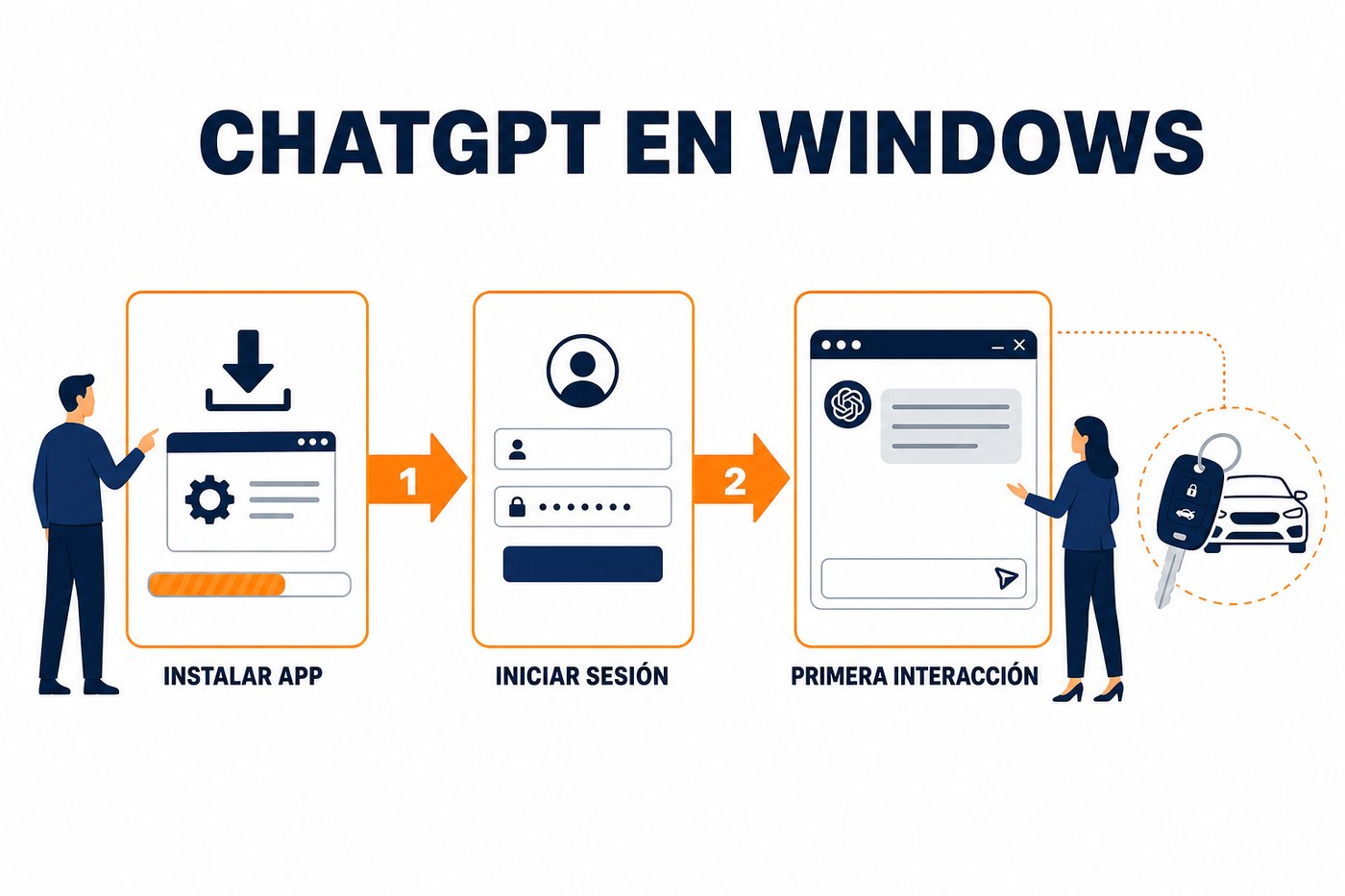
Requisitos del Sistema y Descarga
Antes de iniciar la instalación, es fundamental verificar que el equipo cumpla con los requisitos mínimos del sistema operativo. La aplicación de escritorio de ChatGPT está diseñada para funcionar en versiones recientes de Windows. Generalmente, se requiere Windows 10 o superior (64-bit). Asegurarse de tener el sistema operativo actualizado evita problemas de compatibilidad y rendimiento durante la instalación y el uso.
La descarga de la aplicación se realiza desde el sitio web oficial de OpenAI. Es crucial utilizar siempre la fuente oficial para garantizar la integridad del software y evitar versiones no autorizadas que puedan comprometer la seguridad o la funcionalidad. No se recomienda la descarga desde repositorios de terceros.
- Abra su navegador web y diríjase a la página oficial de OpenAI (openai.com).
- Busque la sección dedicada a ChatGPT y localice el enlace de descarga para la aplicación de escritorio de Windows. Este enlace suele estar claramente etiquetado.
- Haga clic en el enlace para descargar el archivo instalador (.exe). Verifique que el nombre del archivo sea consistente con una descarga oficial (ej. ChatGPT_Installer_x.x.x.exe).
Siempre valide la URL de descarga. La suplantación de sitios es un riesgo constante. Un certificado SSL válido y una URL que comience estrictamente con https://openai.com son indicadores básicos de autenticidad.
Proceso de Instalación
El proceso de instalación de la aplicación de ChatGPT en Windows es directo y sigue el estándar de la mayoría de las aplicaciones de escritorio. No requiere configuraciones avanzadas durante la instalación inicial.
- Localice el archivo instalador descargado (generalmente en la carpeta 'Descargas').
- Haga doble clic en el archivo .exe para iniciar el asistente de instalación.
- Si el Control de Cuentas de Usuario (UAC) de Windows solicita permiso, haga clic en 'Sí' para permitir que la aplicación realice cambios en su dispositivo.
- Siga las instrucciones en pantalla. Por lo general, esto implica hacer clic en 'Siguiente' o 'Instalar'. La aplicación se instalará en la ubicación predeterminada, que es lo recomendado para la mayoría de los usuarios.
- Una vez completada la instalación, el asistente le indicará que el proceso ha finalizado. Puede haber una opción para 'Ejecutar ChatGPT' inmediatamente.
La instalación crea un acceso directo en el menú Inicio y, opcionalmente, en el escritorio, facilitando el acceso a la aplicación.
Inicio de Sesión y Primera Interacción
Al abrir la aplicación por primera vez, se le solicitará iniciar sesión con su cuenta de OpenAI. Si no posee una cuenta, deberá crear una en el sitio web de OpenAI antes de poder utilizar la aplicación de escritorio.
- Inicie la aplicación de ChatGPT desde el menú Inicio o el acceso directo del escritorio.
- Se abrirá una ventana de inicio de sesión. Ingrese las credenciales de su cuenta de OpenAI (correo electrónico y contraseña).
- Si utiliza autenticación de dos factores (2FA), complete el paso de verificación según su configuración.
- Una vez que haya iniciado sesión, se presentará la interfaz principal de ChatGPT.
La interfaz principal es limpia y funcional. Consta de un panel lateral para la gestión de chats y un área central para la interacción. En la parte inferior del área central, encontrará un campo de texto para ingresar sus prompts (instrucciones o preguntas).
Para su primera interacción:
- Escriba una pregunta simple o una solicitud en el campo de texto, por ejemplo: '¿Cuál es la capital de México?' o 'Explícame brevemente qué es la computación en la nube'.
- Presione 'Enter' o haga clic en el icono de enviar (generalmente un avión de papel o una flecha) para enviar su prompt.
- ChatGPT procesará su solicitud y mostrará la respuesta en el área central.
Interfaz Básica y Navegación
Comprender la disposición de la interfaz es clave para un uso eficiente. Aunque la aplicación de escritorio es muy similar a la versión web, existen algunas diferencias sutiles en la integración con el sistema operativo.
| Elemento de la Interfaz | Función Principal |
|---|---|
| Panel Lateral Izquierdo | Muestra el historial de chats. Cada conversación es un hilo independiente. Permite iniciar nuevos chats ('New Chat') y acceder a la configuración de la cuenta. |
| Área Central de Chat | Zona donde se muestran los prompts enviados y las respuestas de ChatGPT. Es el espacio de trabajo principal. |
| Campo de Entrada de Texto | Ubicado en la parte inferior del área central. Aquí se escriben las preguntas, instrucciones o datos para ChatGPT. |
| Botón 'New Chat' | Inicia una nueva conversación, borrando el contexto del chat actual. Es fundamental para evitar que ChatGPT arrastre información de conversaciones anteriores que no son relevantes para la nueva tarea. |
La navegación entre chats se realiza haciendo clic en los títulos de las conversaciones en el panel lateral. Cada chat mantiene su propio contexto, lo que significa que ChatGPT 'recordará' lo que se ha hablado en ese hilo específico. Iniciar un 'New Chat' es equivalente a empezar de cero con un tema distinto.
Aplicación Práctica: Su Primer Lunes con ChatGPT
Para el próximo lunes, su objetivo es familiarizarse con la aplicación de escritorio de ChatGPT. Realice las siguientes acciones:
- Instale la aplicación: Siga los pasos de descarga e instalación. Confirme que puede iniciar sesión exitosamente.
- Explore la interfaz: Dedique 10 minutos a hacer clic en los elementos del panel lateral, aunque no haya chats guardados. Identifique el botón 'New Chat'.
- Realice 5 interacciones básicas: Pregunte sobre temas generales, solicite resúmenes cortos de noticias recientes (sin datos sensibles), o pida la definición de términos técnicos de su área de trabajo. El objetivo es ver cómo responde y procesa diferentes tipos de solicitudes.
- Inicie un nuevo chat: Después de sus primeras 5 interacciones, haga clic en 'New Chat' y realice otras 2-3 preguntas. Observe cómo el contexto se reinicia y ChatGPT no hace referencia a las conversaciones anteriores. Esto es clave para la gestión de proyectos y tareas.
Este ejercicio inicial le proporcionará la confianza necesaria para operar la herramienta y comprender su comportamiento básico antes de abordar funcionalidades más avanzadas.
No hay comentarios por ahora.
para ser el primero en comentar.